
恢复照片上传,避免重复任务
上传变慢或中断时,分清选图、上传完成与生成提交。
BBY WOW AI
先看结论
先确定卡住的是选本地文件、上传,还是生成提交。保留已有草稿与任务记录。连续点击可能让恢复更难,尤其是在已提交但返回状态不明时。
本篇目录
逐项检查
| 确认哪一步失败 | 缩略图可能只是本地预览。 |
|---|---|
| 检查源文件 | 使用在显示限制内可正常打开的图片。 |
| 检查网络时保留草稿 | 不要丢失有用恢复信息。 |
| 先查有没有原任务 | 未知不等于失败。 |
| 提供足够排查的信息 | 不要在公开报错中暴露私照。 |
确认哪一步失败
选择文件只会创建本地预览,不会立即上传服务器。确认生成并通过账户、余额与可用性检查后才开始上传。阅读可见上传状态或错误;任务受理是后续操作,有独立标识。
检查源文件
先在设备照片查看器打开原文件,确认它是支持的图片,而非改了后缀的视频或尚未下载的云占位文件。按当前上传提示检查格式与大小,必要时导出一份清晰副本,同时保留原件。
检查网络时保留草稿
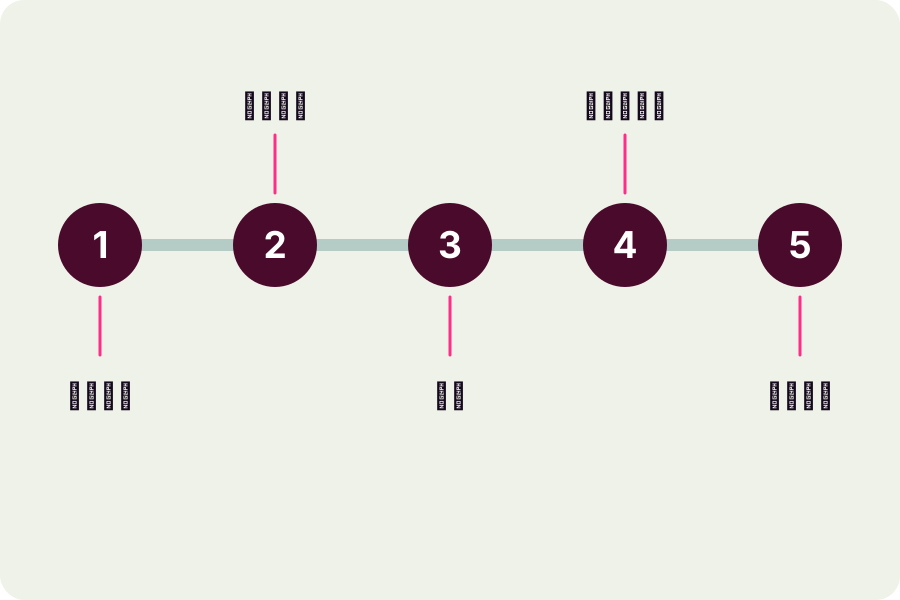
选择照片后显示本地预览。选好场景与参数,先核对报价,再确认生成。系统检查登录、余额与可用性后才上传,“正在上传私密照片…”提示对应这个步骤。保持网络可用,等待完成或明确错误。确认前可以换照片;提交忙碌时照片控件会禁用。登录跳转返回后检查同一照片与设置是否恢复。
先查有没有原任务
如果已经提交,先检查“我的视频”,再考虑重试。响应超时时供应商仍可能继续处理。保留原标识以便核对状态与预留积分,不要把慢响应当作请求未被接收。
提供足够排查的信息
联系支持时提供页面、大致时间、可见错误、设备浏览器,以及已有任务标识。说明发生在提交前还是提交后。敏感源文件只通过合适的私密支持渠道提供,不要放在公开评论里。
联系支持